
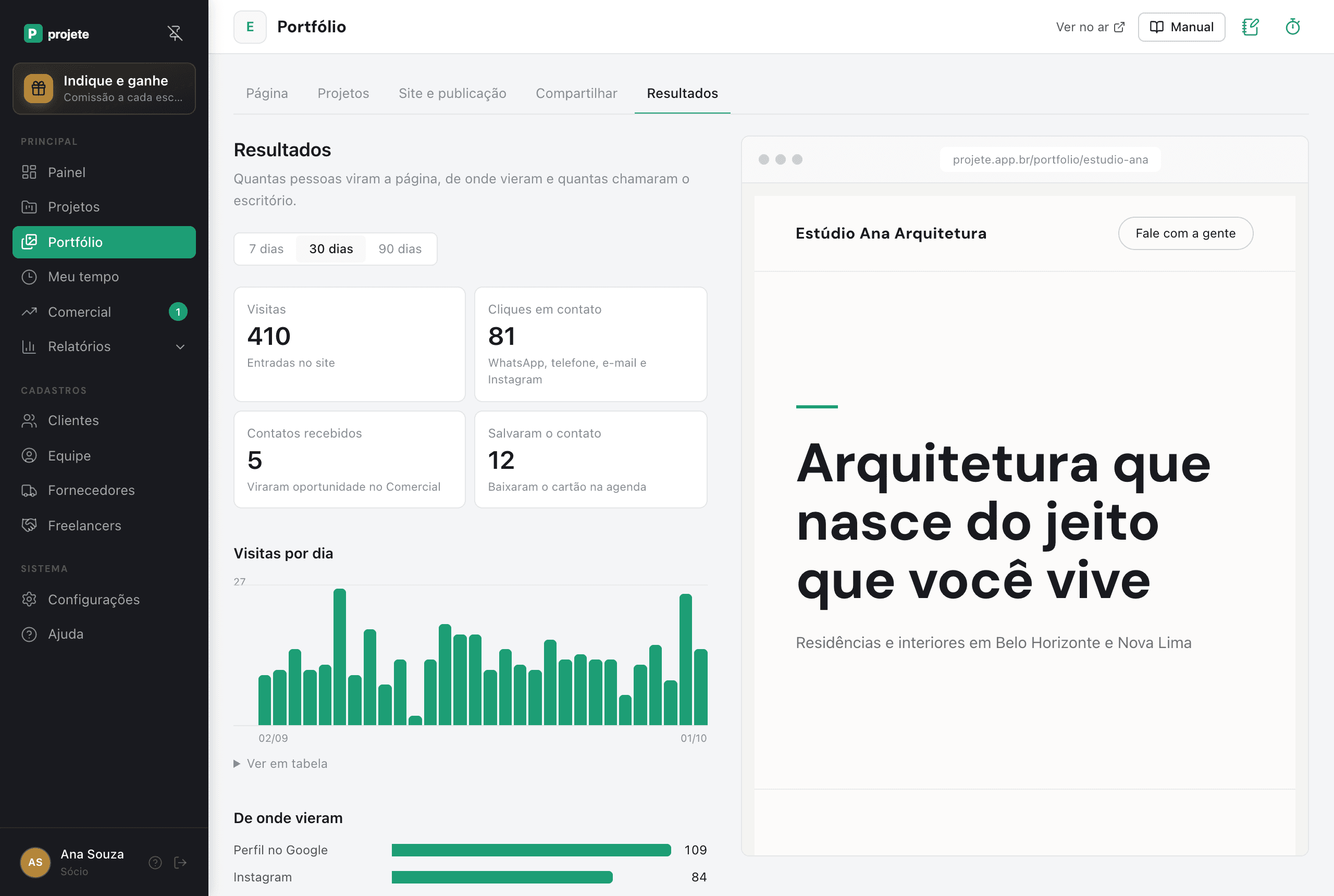
Visitas por dia
Quantas visitas o site recebeu, dia a dia, nos últimos 7, 30 ou 90 dias.
Captação
O site do escritório é o link que você manda no WhatsApp, põe na bio do Instagram e no Perfil da Empresa no Google. No Projete.app ele nasce dos projetos que a equipe já toca no sistema e fica em projete.app.br/portfolio/nome-do-escritorio, sem contratar site à parte.
No plano Pro ele é um cartão virtual: capa, até 6 projetos e contato, com botão de WhatsApp, QR code e "salvar contato na agenda". No plano Business vira o site completo, com formulário que cria a oportunidade no pipe comercial e um painel que mostra de onde vieram as visitas e quantas pessoas chamaram o escritório.
Resposta rápida
Um site para escritório de arquitetura precisa mostrar os projetos, dizer onde o escritório atende e facilitar o contato de quem gostou do trabalho. No Projete.app ele é montado a partir dos projetos que já estão no sistema e publicado em projete.app.br/portfolio/nome-do-escritorio. No plano Pro é um cartão virtual (capa, até 6 projetos, contato, WhatsApp e QR code); no plano Business é o site completo, com formulário que vira oportunidade no pipe comercial e relatório de visitas e cliques. Valores, tarefas, arquivos internos e dados do cliente nunca são publicados.
Por dentro
São telas do sistema com dados de um escritório de demonstração, não ilustração.
O que você recebe
Você vê quantas pessoas chegaram, de onde vieram e o que clicaram; e sabe exatamente quem entrou em contato. O painel Resultados, dentro do editor do site, mostra:
Quantas visitas o site recebeu, dia a dia, nos últimos 7, 30 ou 90 dias.
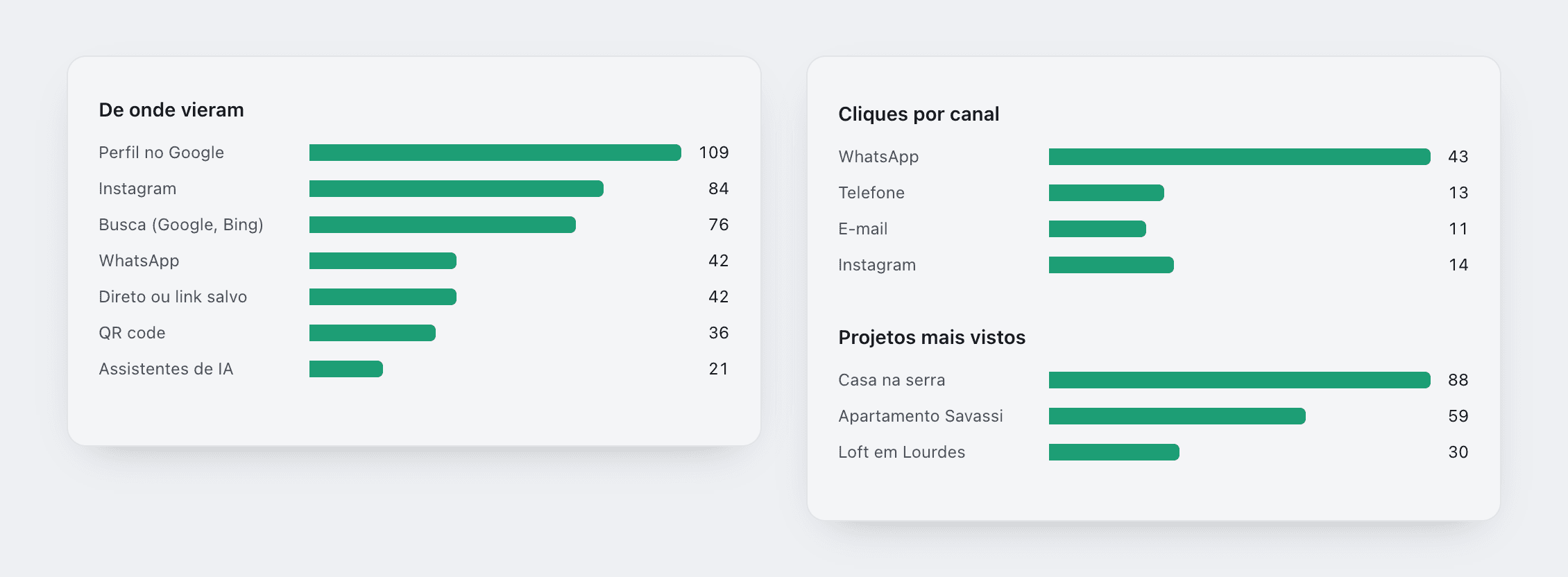
Busca (Google, Bing), Perfil no Google, assistentes de IA, Instagram, WhatsApp, outras redes, QR code, e-mail, direto ou link salvo e outros sites. Os links prontos marcam a origem, então a visita do QR code ou da bio do Instagram não se perde como "direto".
Cliques no WhatsApp, no telefone, no e-mail e no Instagram do escritório, separados por canal.
Quantas vezes o contato do escritório foi salvo no celular pelo botão "salvar contato na agenda".
Quais projetos da galeria mais abrem, para você decidir o que mostrar primeiro.
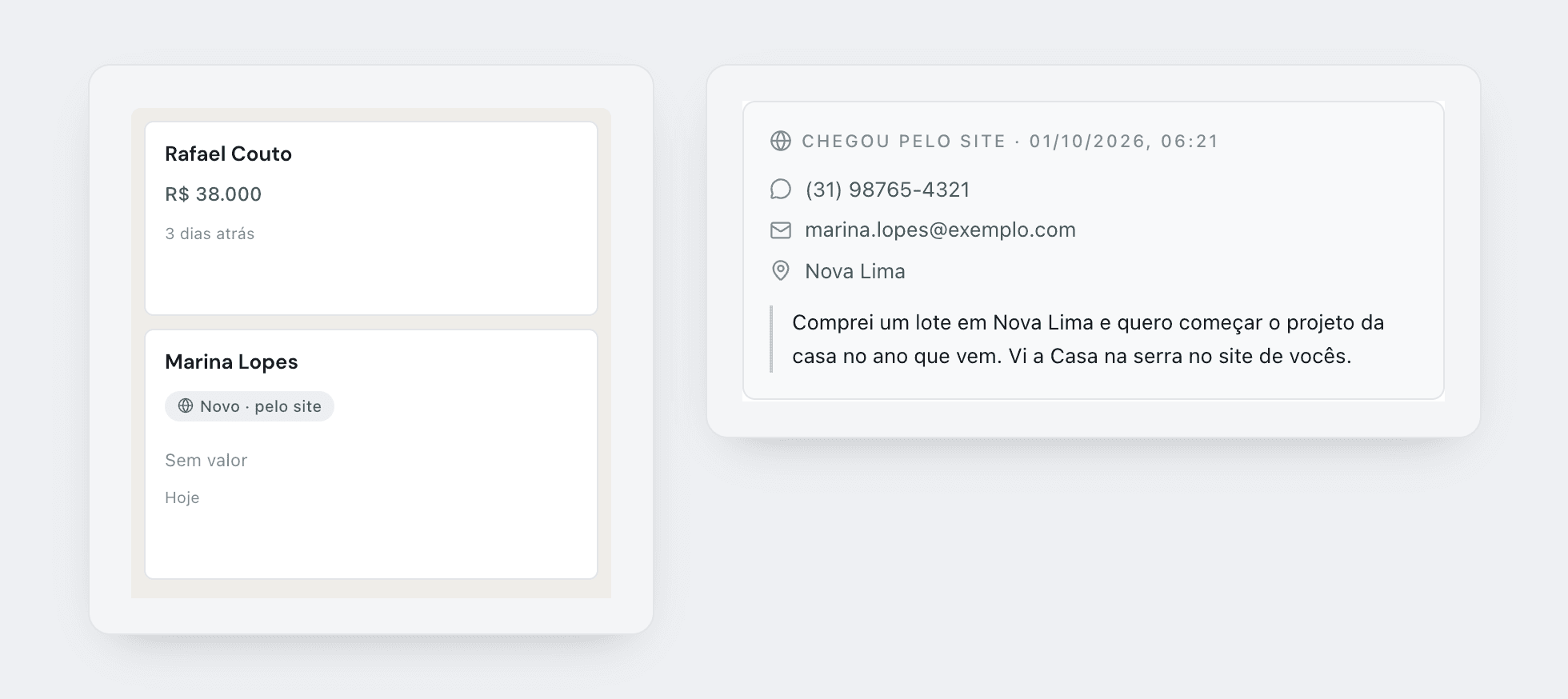
Cada formulário enviado vira uma oportunidade no Comercial, com nome, telefone ou e-mail, cidade, tipo de projeto e mensagem. Esse você sabe quem é, porque a pessoa deixou os dados para ser contatada.
O Projete não identifica quem visitou: a contagem não usa cookie e não guarda IP nem dado pessoal de quem visita. No plano Pro, o painel mostra só o total de visitas do mês; o relatório completo é do plano Business.
Dor comum
PDF de portfólio e pasta do Drive mostram as imagens, mas não têm botão para chamar o escritório nem lugar para o interessado deixar o contato. Quem gostou precisa voltar para a conversa e lembrar de escrever.
Dor comum
Site contratado fora significa duas bases: a do escritório e a do site. Depois de alguns meses, o site para de mostrar o que foi entregue, e ninguém lembra a senha do painel.
Dor comum
Sem medir, o escritório não sabe se alguém visitou a página, se veio do Google ou do Instagram, nem se a visita virou mensagem no WhatsApp. Fica impossível decidir onde vale divulgar.
O que muda
Em vez de administrar contexto em vários lugares, o escritório passa a operar com uma base mais clara de status, responsável, arquivo e andamento.
O mesmo endereço serve de cartão no plano Pro e de site completo no Business. Se o escritório mudar de plano, a página muda de nível sem apagar bloco, ficha ou foto: o que sai do nível fica guardado e volta quando o plano volta.
No site completo, o formulário cria a oportunidade na primeira coluna do pipe comercial, com origem "pelo site". Ela aparece como nova no menu até alguém abrir, e quem tem acesso ao pipe daquela empresa recebe um e-mail.
O painel de resultados mostra visitas por dia, de onde vieram (busca (Google, Bing), Perfil no Google, assistentes de IA, Instagram, WhatsApp, outras redes, QR code, e-mail, direto ou link salvo e outros sites), cliques em WhatsApp, telefone, e-mail e Instagram, quantas vezes salvaram o contato e os projetos mais vistos. Quem preencheu o formulário chega com nome e contato.
Passo a passo
O endereço é único entre todos os escritórios, com 3 a 60 letras, números ou hífens, e a disponibilidade aparece enquanto você digita.
Ligue "Disponibilizar no portfólio" no projeto e marque, imagem por imagem, o que vai para o site. Nenhum arquivo vai ao ar sem ser marcado, e só imagem pode ser marcada.
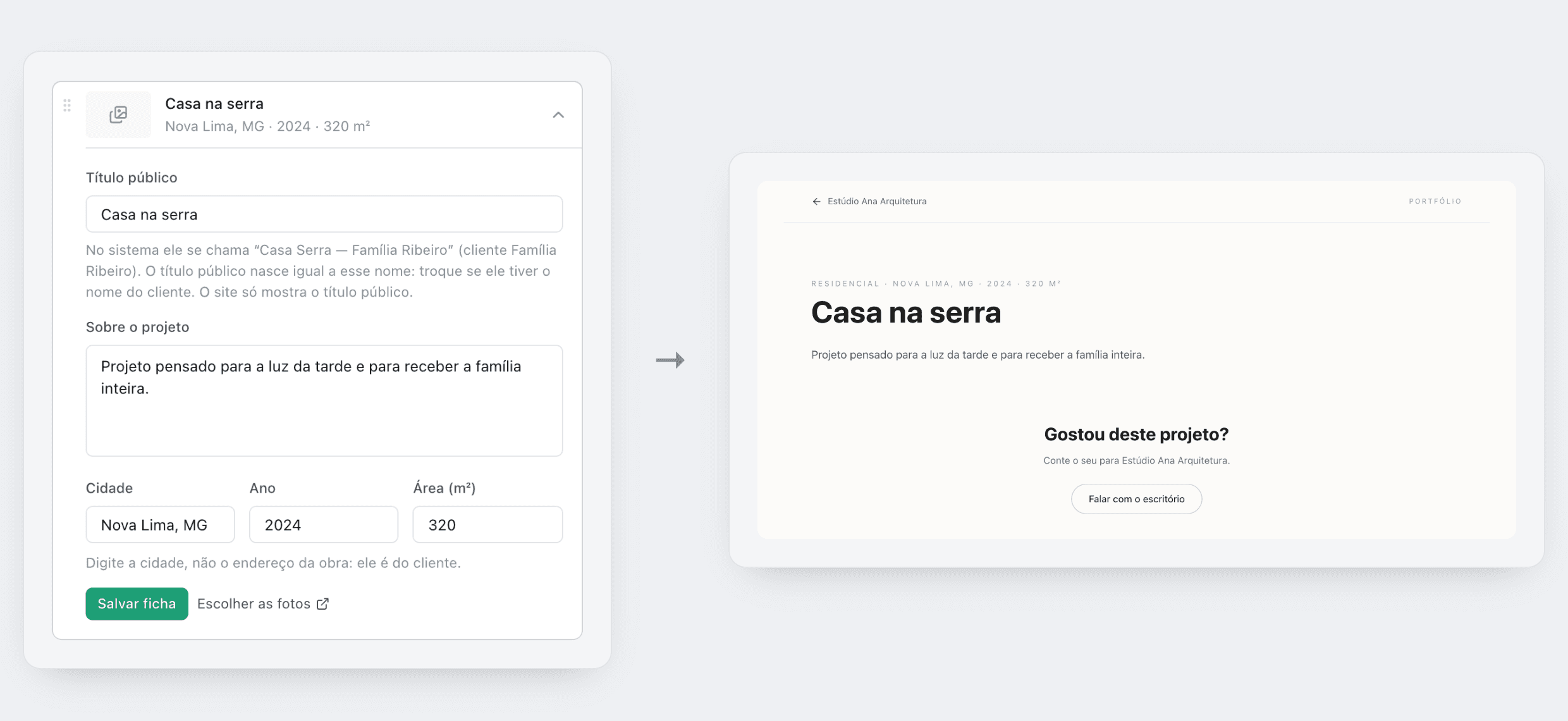
O texto do projeto no site sai só da ficha pública: título em qualquer plano; descrição, cidade, ano e área no Business. O título vem preenchido com o nome interno para você revisar.
A primeira montagem parte de um modelo pronto. O que você edita fica em rascunho; publicar congela uma cópia, e o que está no ar só muda na próxima publicação.
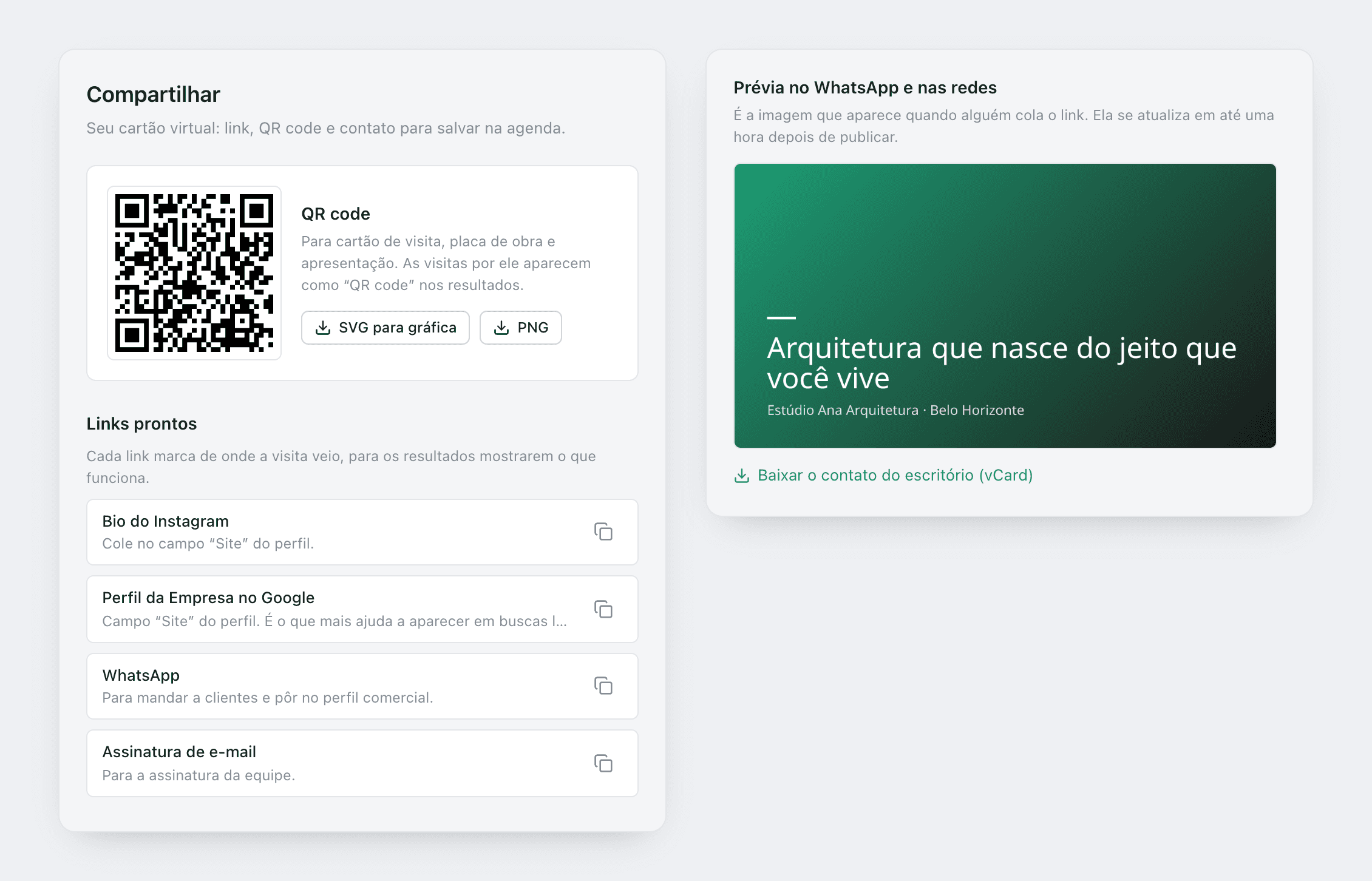
A aba Compartilhar traz links prontos para a bio do Instagram, o Perfil da Empresa no Google, o WhatsApp e a assinatura de e-mail, mais o QR code em SVG (para gráfica) e PNG. Cada link marca de onde veio a visita.
Comparação prática
Guia de campo
Quem contrata arquitetura está avaliando risco: quer ver se o escritório entrega o que promete e se já resolveu um problema parecido com o dele. A página responde isso melhor quando é editada com critério e quando o caminho até o contato é curto.
Para buscas como "arquiteto em" e o nome da cidade, quem costuma aparecer primeiro é o Perfil da Empresa no Google, não o site. Por isso o link vai no campo Site do perfil e na bio do Instagram; a página do escritório tende a aparecer pelo nome do escritório e pelos projetos.
Uma galeria só de fotos não dá ao buscador nada para ler. A ficha pública, com descrição, cidade, ano e área, transforma cada projeto em uma página com texto. Página sem nenhum projeto com capa fica fora do índice de propósito.
A vitrine atrai o que exibe. Se o escritório quer mais residencial, é isso que precisa ocupar a primeira tela, e a ordem dos projetos é sua.
Ao incluir um projeto, o título público vem preenchido com o nome interno, que muitas vezes carrega o nome do cliente. Troque por um título para o site, como "Casa na serra", antes de publicar.
O botão de WhatsApp fica fixo na tela com uma mensagem pronta. O formulário exige só nome, um e-mail ou telefone e o consentimento para o retorno; tipo de projeto, cidade e mensagem são opcionais. Cada campo obrigatório a mais é um motivo para desistir.
A contagem não usa cookie: recarregar a página conta de novo e a visita do próprio escritório também conta; a de robô, não. Serve para comparar semanas e canais, não para auditar pessoas únicas.
Perguntas comuns
Não. A página fica em projete.app.br/portfolio/nome-do-escritorio e é alimentada pelos projetos que o escritório já toca no sistema. Hoje não é possível usar um domínio próprio, como seuescritorio.com.br.
O cartão virtual vem no plano Pro, por R$ 99/mês: capa, até 6 projetos, contato, WhatsApp, QR code e o total de visitas do mês. O site completo, com todos os blocos, projetos sem limite, formulário que vira oportunidade e relatório de visitas e contatos, vem no plano Business, por R$ 199/mês. O site não é cobrado à parte: está no plano, junto com o resto do sistema. Abaixo do cartão, ou com a assinatura bloqueada, o endereço mostra uma página de "portfólio indisponível" sem expor o conteúdo.
Vira uma oportunidade na primeira coluna do pipe comercial, com origem "pelo site", o que a pessoa escreveu e o momento em que ela consentiu em ser contatada. Fica marcada como nova até alguém da equipe abrir, e quem tem acesso ao pipe da empresa que recebe os contatos ganha um aviso por e-mail. Há um teto diário de contatos por site contra spam.
Não. A página pública lê o texto só da ficha pública do projeto e mostra só as fotos marcadas. Valores, tarefas, arquivos internos, endereço da obra e dados do cliente não são lidos pela página. O único cuidado é o título público, que nasce do nome interno para você revisar.
Pelo nome, não. O Projete não identifica quem visitou: a contagem não usa cookie e não guarda IP nem dado pessoal de quem visita. O que o relatório mostra é quantas visitas o site recebeu por dia, de onde vieram (busca (Google, Bing), Perfil no Google, assistentes de IA, Instagram, WhatsApp, outras redes, QR code, e-mail, direto ou link salvo e outros sites), os cliques no WhatsApp, no telefone, no e-mail e no Instagram, quantas vezes salvaram o contato e os projetos mais vistos. Quem você sabe exatamente quem é é quem entrou em contato pelo formulário: a pessoa deixa nome e telefone ou e-mail, consente em ser contatada e vira oportunidade no Comercial. No plano Pro, o painel mostra só o total de visitas do mês; o relatório completo é do plano Business.
Ele pode ser encontrado, mas posição não é garantida. A página com pelo menos um projeto com capa entra no sitemap das páginas de escritório, e o Bing é avisado pelo IndexNow quando você publica. Página sem projeto com capa fica fora do índice. Por isso o próprio editor orienta a pôr o link no Perfil da Empresa no Google e na bio do Instagram.
Caderno de campo
Leituras práticas conectam este recurso aos processos, critérios e conversas que acontecem no escritório.
Explorar a biblioteca completaGuia prático · 8 min
Como captar clientes de arquitetura na prática: indicação sistematizada, parcerias, portfólio, presença digital mínima e follow-up de propostas.
Guia prático · 7 min
Quem visitou meu site? O que o relatório de visitas mostra, por que não traz o nome de quem visitou, o que a LGPD exige e como a visita vira contato.
Guia prático · 8 min
Perfil da Empresa no Google para escritório de arquitetura: criar ou reivindicar, escolher categoria, publicar fotos e pedir avaliações dentro das regras.
Leia também
Páginas sobre partes vizinhas do trabalho, para você ver como o restante do escritório funciona no Projete.
Página relacionada
Monte um pipeline comercial para arquitetos com etapas de lead, briefing, proposta, negociação e fechamento conectadas ao projeto.
Página relacionada
Sistema de propostas para arquitetos: monte pelo modelo, envie por link no e-mail ou WhatsApp e veja quando o cliente abriu, pediu ajuste ou aceitou.
Página relacionada
Acompanhe leads, propostas e follow-ups em um CRM para arquitetos conectado aos projetos. Organize seu comercial e teste grátis por 14 dias.
Página relacionada
Entenda como um portal do cliente para arquitetos melhora acompanhamento, arquivos, prazos e comunicação sem depender de mensagens soltas.