Escritório em 3D
O seu escritório, em 3D, com a equipe trabalhando
Abrir o sistema e ver uma lista de números não conta como a equipe está. No Projete a tela inicial pode ser o seu escritório em 3D: cada pessoa na própria mesa com o que está fazendo, os indicadores nas TVs e o quadro da equipe para distribuir o trabalho arrastando o cartão. Prefere o Painel tradicional? É um clique para voltar.
Em todos os planos
Quem está fazendo o quê
Pelo cronômetro: projeto, tarefa e há quanto tempo.
Indicadores nas TVs
Atenção necessária, projetos, a receber, funil e tarefas.
Delegar arrastando
Do sem responsável para a coluna de quem vai fazer.
Com a sua planta
Mesas, móveis, acabamento e a logo do escritório.
Por dentro
O escritório, o quadro e a equipe agora
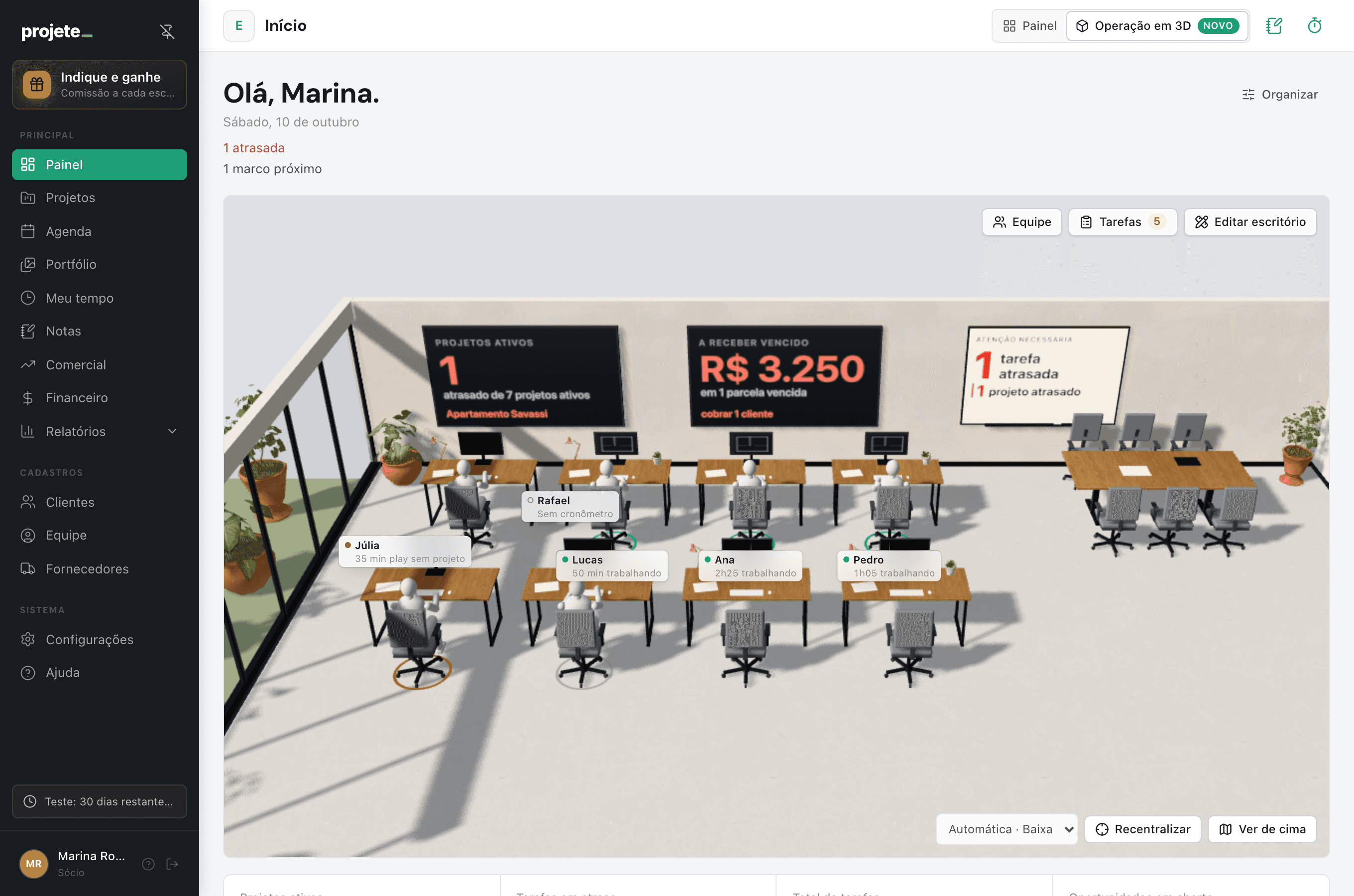
A tela inicial em 3D, o quadro da equipe para delegar e quem está trabalhando agora. São telas do sistema, com dados de demonstração.
A equipe trabalhando, na tela inicial
Cada pessoa na própria mesa, com a etiqueta do que está fazendo: há quanto tempo o cronômetro corre e em que projeto, ou sem cronômetro. Nas TVs e no quadro da parede, os indicadores do escritório — atenção necessária, projetos ativos, a receber vencido, funil, tarefas e equipe agora. Clicar numa TV abre o detalhe.
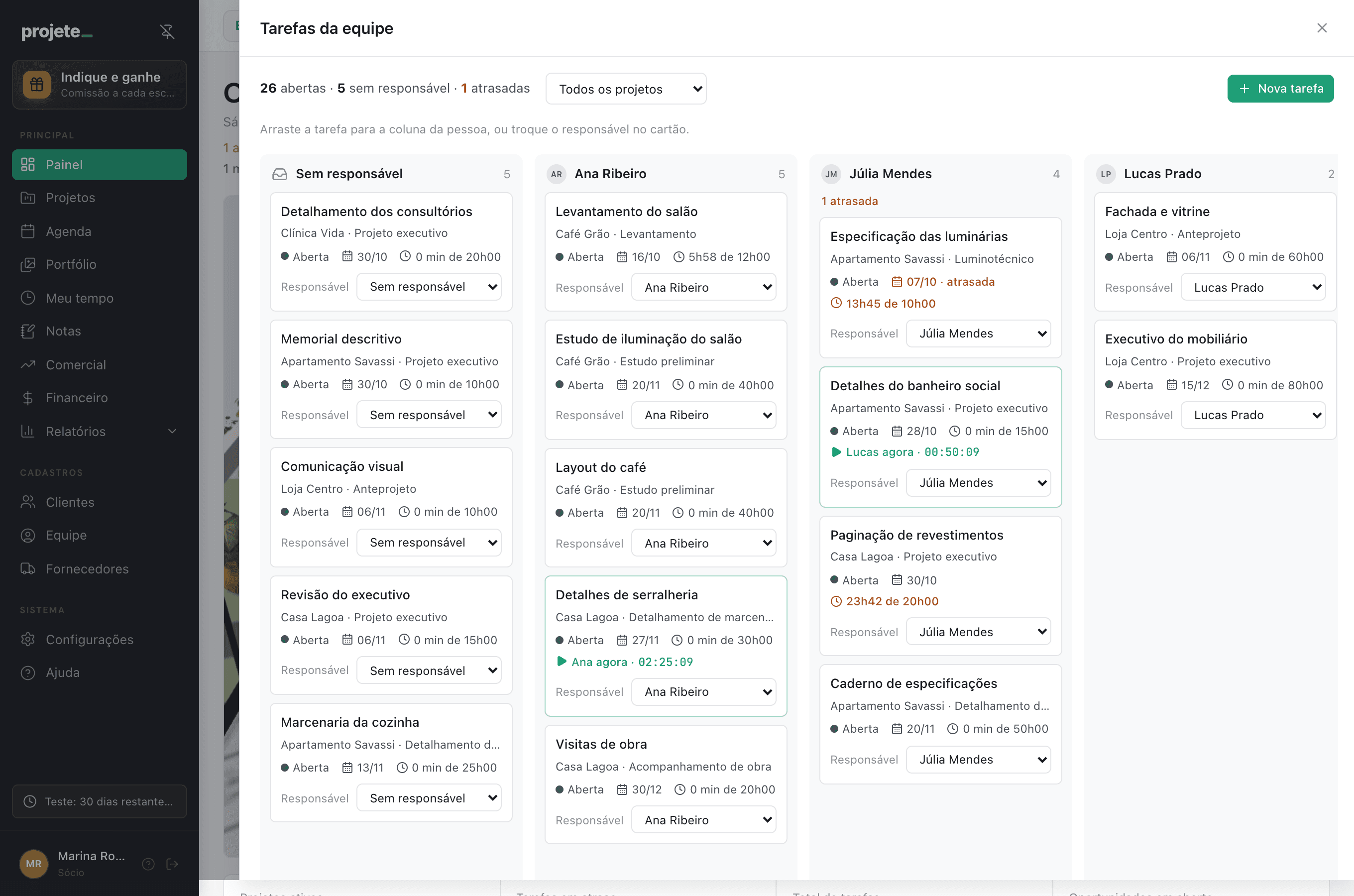
Delegar é arrastar o cartão
O quadro da equipe tem uma coluna para o que está sem responsável e uma para cada pessoa, com as tarefas abertas dos projetos em curso. Arraste a tarefa para a coluna de quem vai fazer: a pessoa passa a ser a responsável e entra no projeto, se ainda não estava.
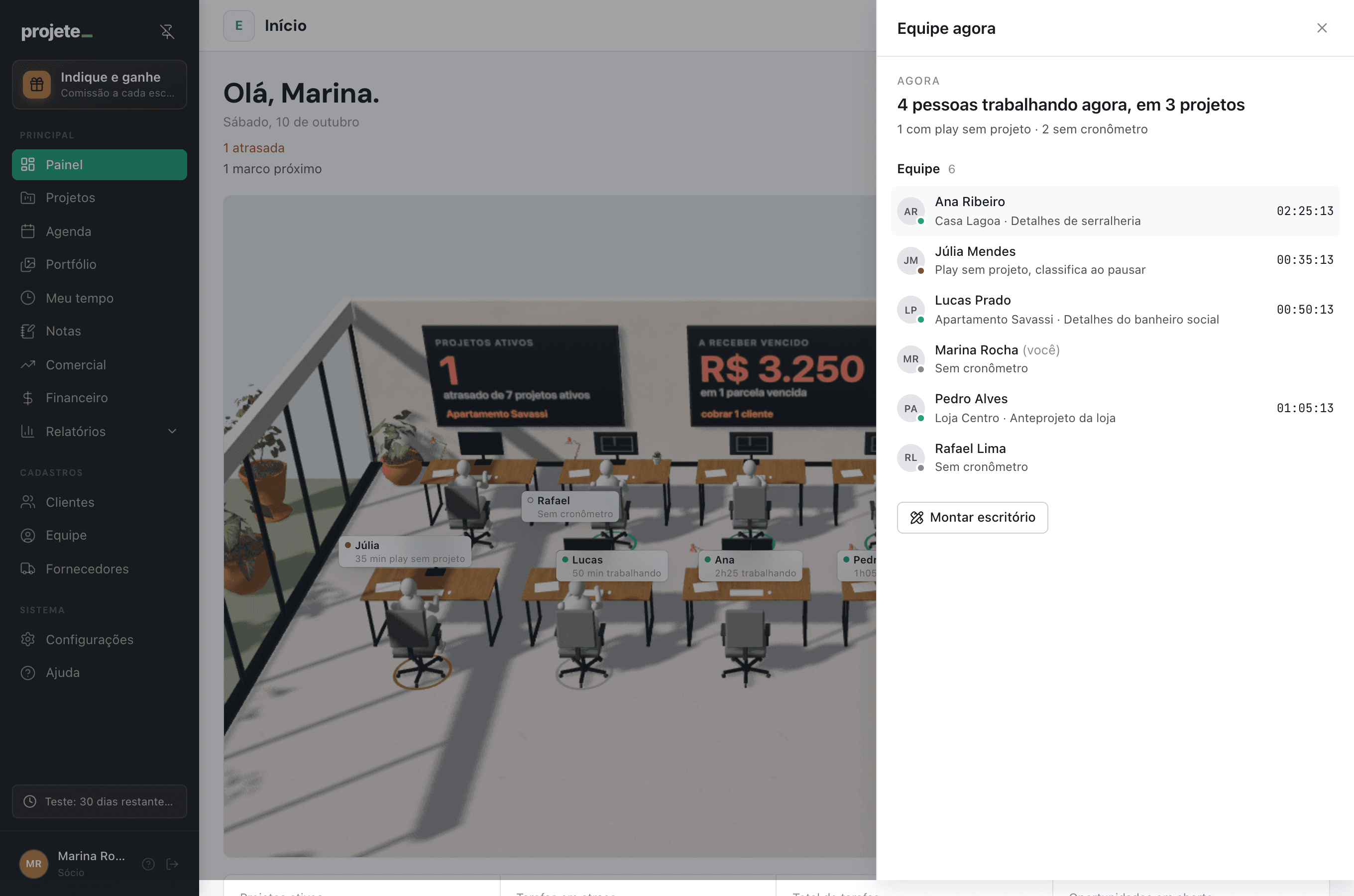
Quem está trabalhando agora, numa lista
O botão Equipe resume a hora: quantas pessoas estão trabalhando e em quantos projetos, quem deu play sem projeto e quem está sem cronômetro, cada uma com o projeto, a tarefa e o tempo. E clicar na mesa de alguém abre as tarefas abertas daquela pessoa, para delegar ou criar uma nova já com ela como responsável.
Com a sua IA
Distribua o trabalho pela sua IA
Com o ChatGPT ou o Claude conectados, você consulta o quadro da equipe e delega uma tarefa conversando, com as mesmas regras da tela.
Você
O que está sem responsável na equipe? Passa a revisão do executivo da Casa Lagoa para a Ana.
Sua IA, conectada ao Projete
Três tarefas estão sem responsável: revisão do executivo da Casa Lagoa, memorial descritivo do Apartamento Savassi e levantamento da Loja Centro. A revisão do executivo agora é da Ana, que entrou na equipe do projeto Casa Lagoa.
Exemplo de conversa. Delegar pela IA exige a mesma permissão de editar todos os projetos que a tela pede.
Como usar o escritório em 3D em quatro passos
01
Monte o seu escritório
O Projete já começa com uma mesa para cada pessoa ativa. Em Editar escritório, mude a posição das mesas e dos móveis, o piso, a parede e a madeira, e coloque a logo.
02
Use o cronômetro
Quem dá play numa tarefa aparece trabalhando nela. O status vem só do cronômetro do Projete e atualiza a cada minuto.
03
Leia as TVs
Os indicadores do escritório ficam nas TVs e no quadro da parede; clique para abrir o detalhe.
04
Distribua o trabalho
No quadro da equipe ou na mesa de cada pessoa, delegue arrastando ou crie a tarefa já com responsável.
Perguntas frequentes
- O que aparece no escritório em 3D?
- A planta do seu escritório com cada pessoa na própria mesa e a etiqueta do que ela está fazendo pelo cronômetro, mais as TVs e o quadro da parede com os indicadores: atenção necessária, projetos ativos, a receber vencido, funil, tarefas e equipe agora.
- Como o Projete sabe quem está trabalhando?
- Só pelo cronômetro do Projete. Quem deu play aparece trabalhando no projeto ou na tarefa, há quanto tempo; quem não deu aparece sem cronômetro. Não há status de reunião ou de fora, e a tela atualiza a cada minuto.
- Dá para delegar tarefas por ali?
- Dá, para quem edita todos os projetos. No quadro da equipe, arraste a tarefa para a coluna de quem vai fazer, ou abra a mesa da pessoa e delegue dali. Quem recebe entra no projeto, e trocar o responsável encerra o cronômetro que corria na tarefa. O Projete não manda e-mail avisando.
- Todo mundo vê os mesmos indicadores nas TVs?
- Não. A TV de um indicador que a pessoa não pode ver fica desligada, só com a logo. A receber vencido e funil seguem a permissão e o plano do financeiro e do comercial, e as horas dos colegas aparecem para quem acompanha as horas da equipe.
- Precisa de computador potente?
- Não. A qualidade se ajusta sozinha, e dá para escolher alta, média ou baixa. O navegador precisa abrir 3D (WebGL), e quem preferir volta para o Painel tradicional no seletor da tela inicial.
- Em que plano está incluído?
- O escritório em 3D está em todos os planos. Algumas TVs, como a de contas a receber vencidas e a do funil, seguem o plano dessas áreas.