Projete para SketchUp
Plugin do SketchUp, no Mac e no Windows: a hora vira custo e a casa chega ao celular do cliente
O Projete para SketchUp é uma extensão do SketchUp 2021 a 2026, no Mac e no Windows, com o painel do Projete numa janela ao lado do modelo. Ela conta o tempo de cada pessoa em cada arquivo, só com o SketchUp em uso, lança as horas depois que ela confirma, mostra o ritmo do projeto, preenche o carimbo e a cópia LayOut e envia arquivos ao projeto. Com Salvar e publicar, a casa chega ao portal do cliente: ele gira o modelo no celular, vê o sol da cidade da obra e comenta direto no elemento, e o comentário volta para o SketchUp. O 3D no portal é do plano Pro; o resto vale para todos os planos. Está em versão de teste com os primeiros escritórios.
Horas e carimbo em todos os planos, a partir do Solo, por R$ 29/mês. O 3D no portal, a partir do Pro
No Mac e no Windows
Um pacote para Mac com Apple Silicon, outro para Mac Intel e outro para Windows, no SketchUp 2021 a 2026.
A hora do SketchUp, confirmada
Conta só com o SketchUp em uso. Só o que a pessoa confirma entra no projeto e no custo.
A casa no celular do cliente
Salvar e publicar leva o modelo ao portal, com o sol da cidade da obra na data e na hora escolhidas.
IA no SketchUp, em beta
Com o Claude ou o ChatGPT conectados, a IA propõe a mudança, e você vê o código e aprova.
Por dentro
Do arquivo aberto ao celular do cliente
Telas reais, com dados de demonstração: primeiro o painel do Projete, a mesma página que abre dentro do SketchUp; depois as horas no projeto, o portal do cliente e a aba Modelo 3D, que são as mesmas para o modelo publicado por qualquer programa.
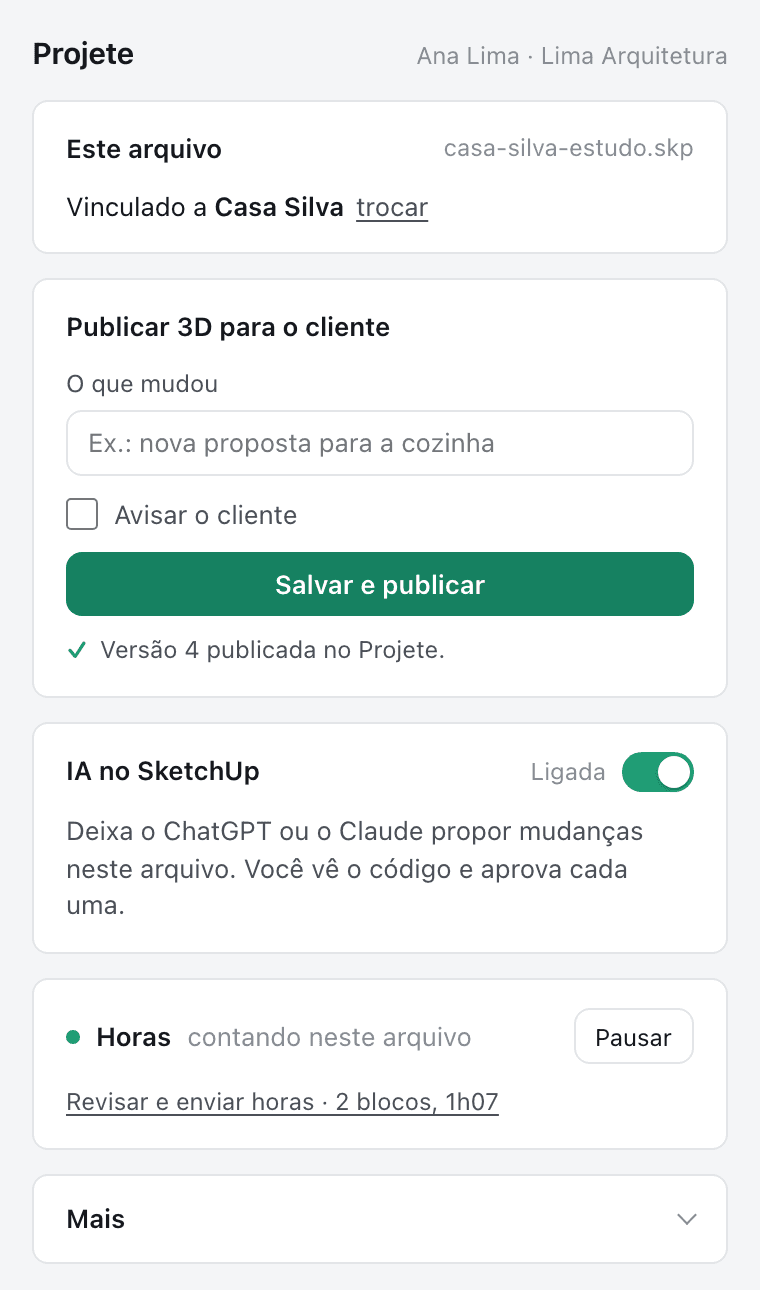
O painel do Projete, numa janela ao lado do modelo
Em Extensões → Projete, o painel mostra o arquivo e o projeto vinculado, o cartão para publicar o 3D, a chave da IA no SketchUp e as horas contando neste arquivo.
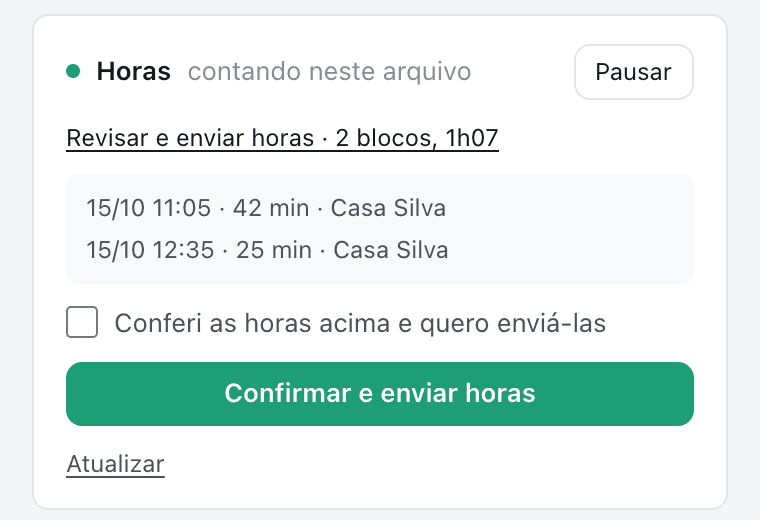
Você confere os blocos e envia
A extensão conta só o tempo com o SketchUp na frente e com o teclado ou o mouse em uso. Revisar e enviar horas mostra os blocos; você marca a confirmação e envia, e só então as horas entram no projeto.
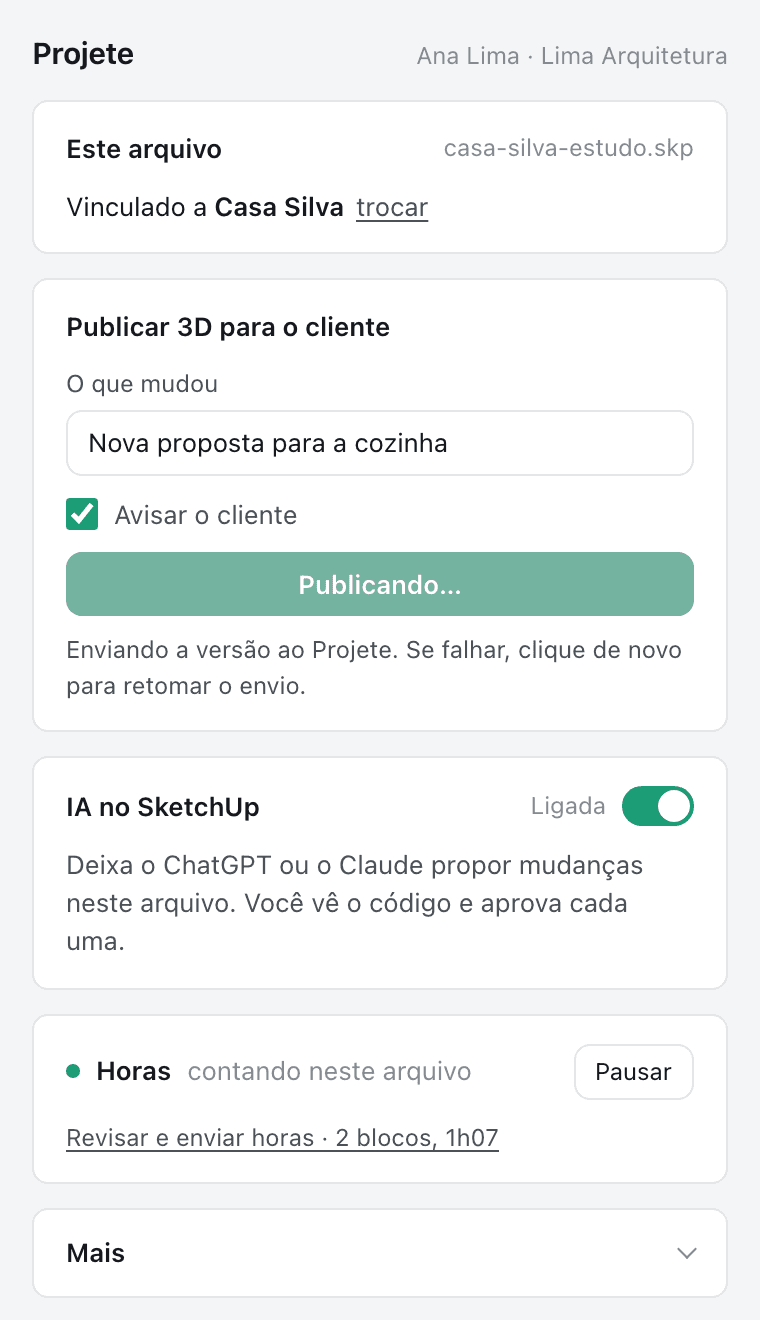
Salvar e publicar, sem exportar nada à mão
Você escreve o que mudou, escolhe se o cliente recebe o aviso e clica em Salvar e publicar. A extensão salva o arquivo, prepara o 3D do que está visível e envia a versão; se a internet cair, clicar de novo retoma o envio. No plano Pro.
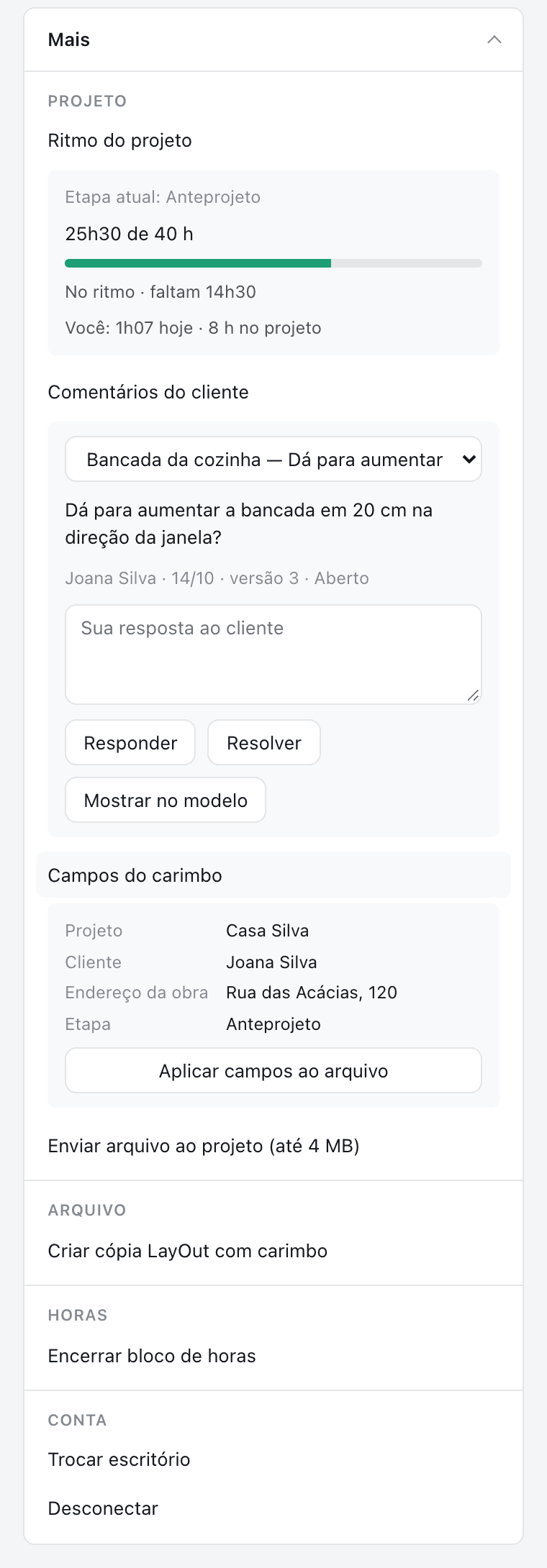
Ritmo, comentários, carimbo e LayOut, em Mais
Em Mais, o painel mostra a etapa atual e as horas do projeto contra o previsto, os comentários do cliente com Responder, Resolver e Mostrar no modelo, os campos do carimbo para aplicar ao arquivo, a cópia LayOut com o carimbo e o envio de arquivo ao projeto.
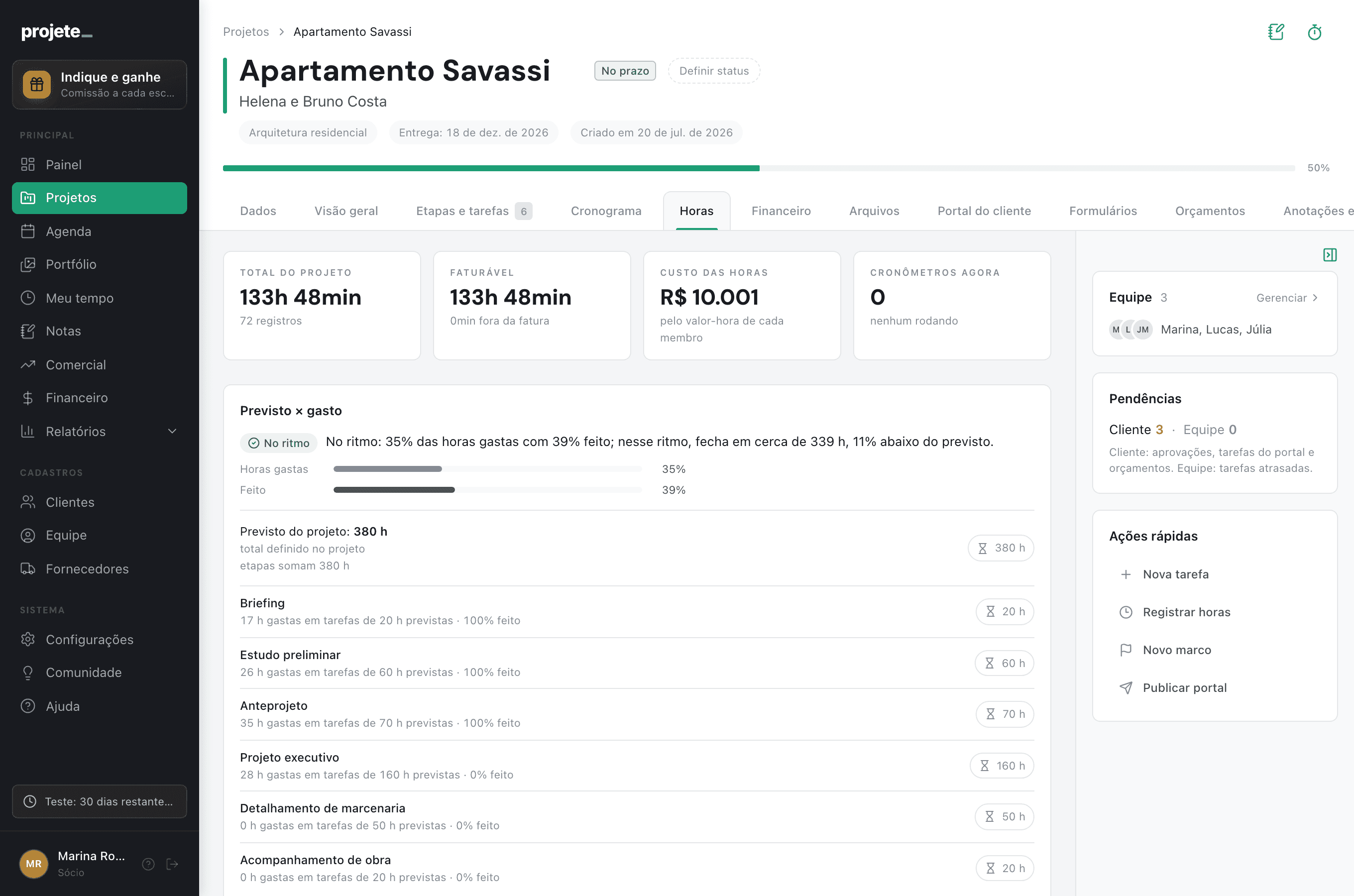
No projeto, a hora do SketchUp já é custo
Confirmadas, as horas do SketchUp somam no projeto como qualquer hora apontada: entram no total, no previsto × gasto de cada etapa e no custo das horas, pelo custo cheio de cada pessoa. No financeiro, a partir do plano Starter, o resultado do projeto desconta esse custo do valor contratado.
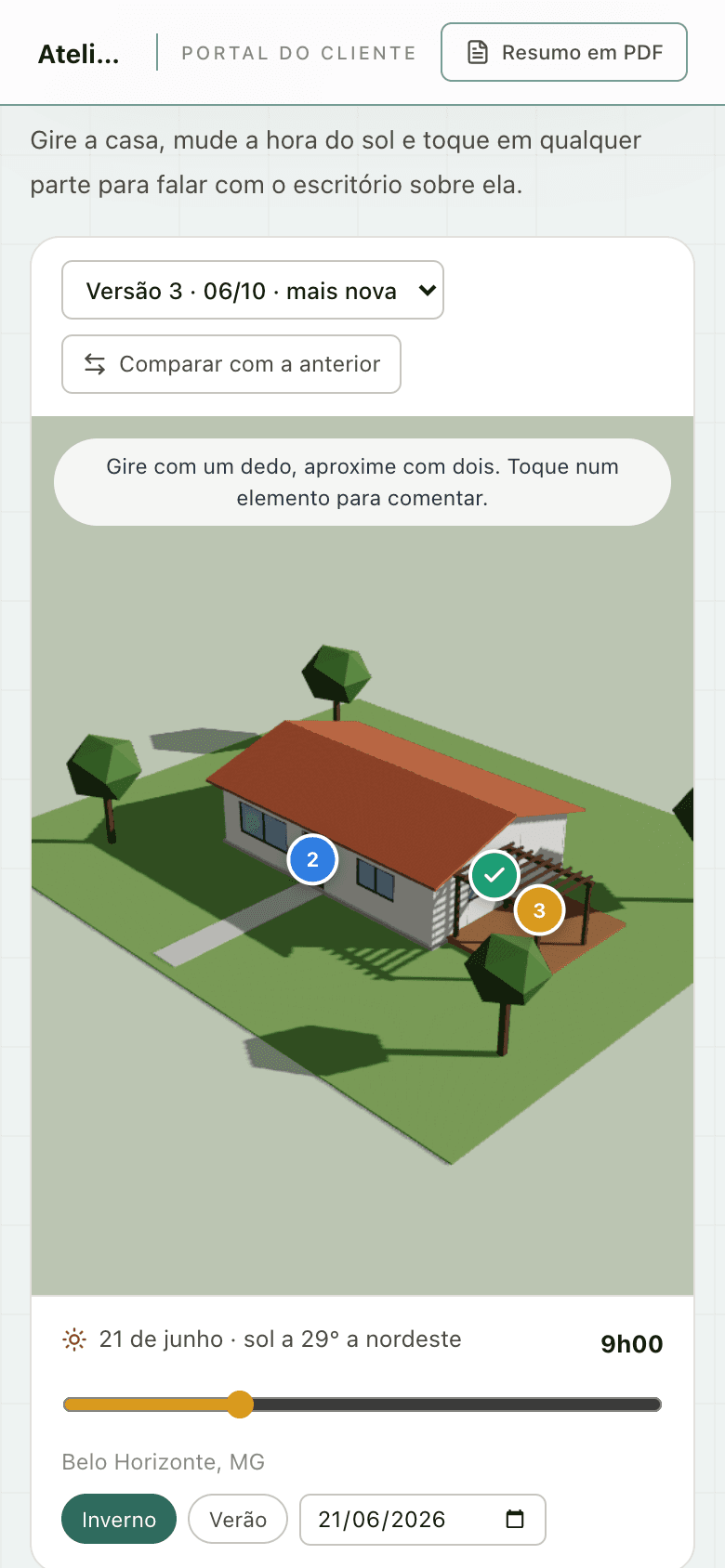
A casa em 3D no celular do cliente, com o sol de verdade
Depois da publicação, o modelo aparece na aba Modelo 3D do portal do cliente, a partir do plano Pro. O cliente gira com um dedo, aproxima com dois e arrasta a hora do dia: a luz e as sombras seguem a posição do sol na cidade da obra, na data escolhida.
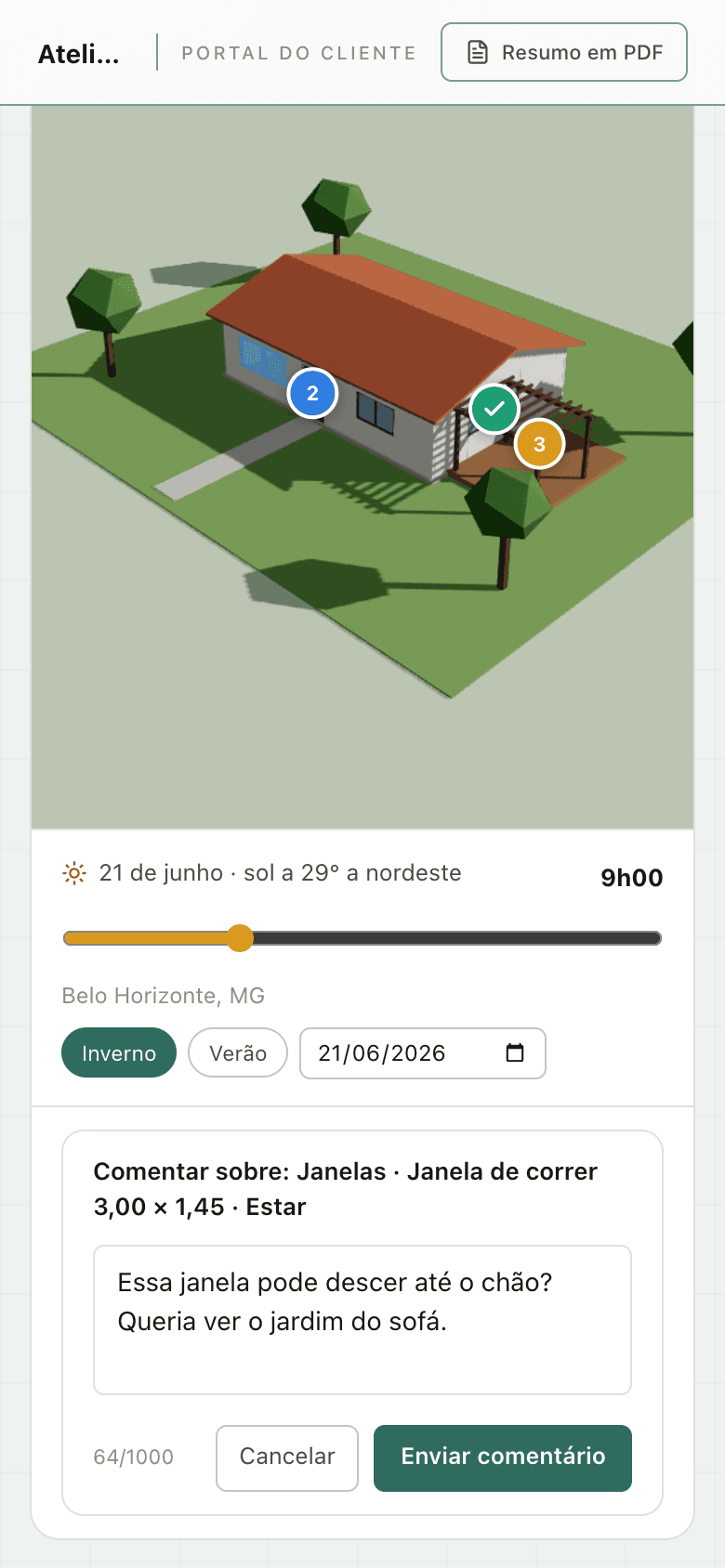
O comentário fica preso ao elemento
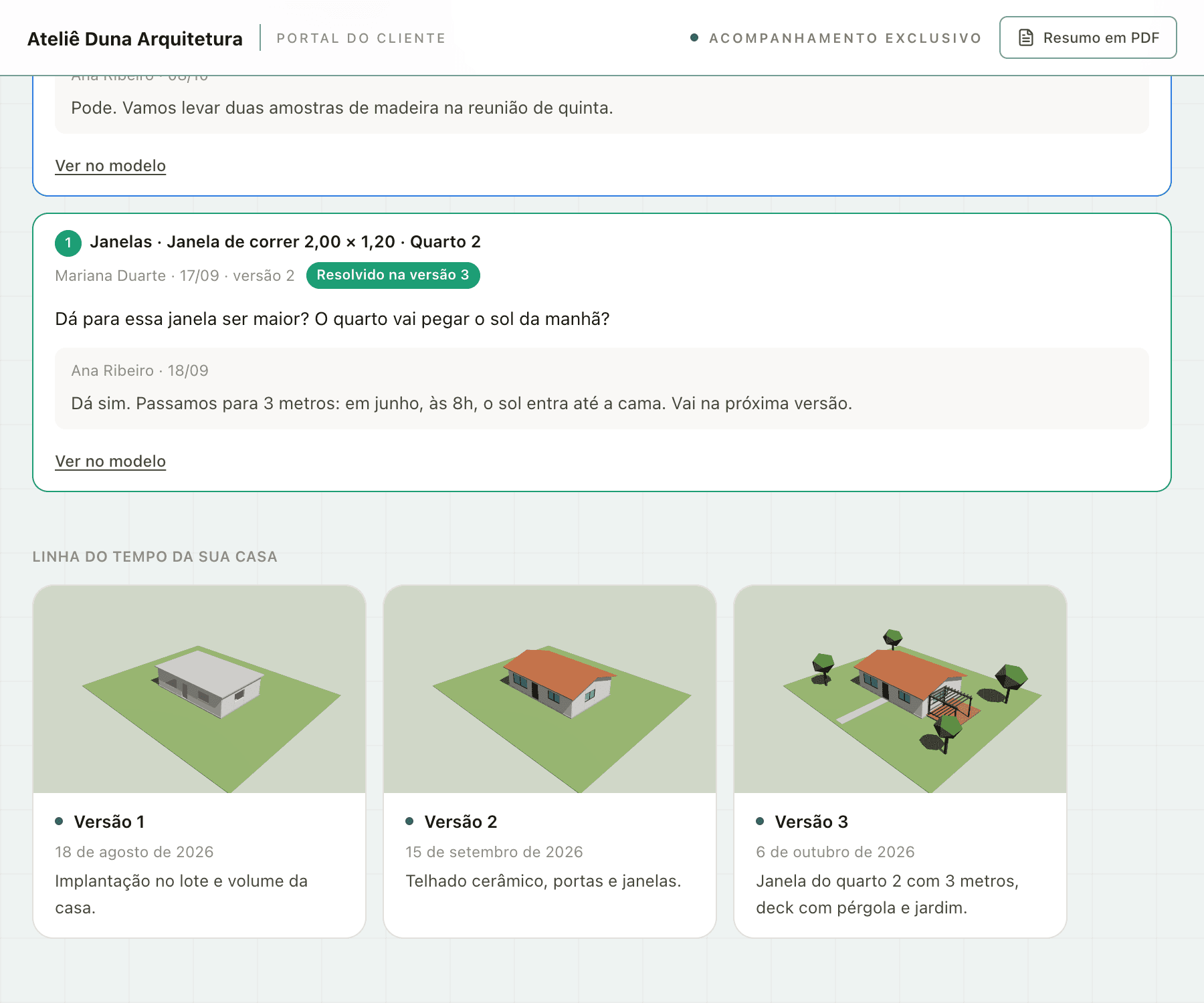
O cliente toca no elemento, ele fica em destaque e o cliente escreve ali mesmo. O comentário guarda o elemento do SketchUp, o ponto tocado e a versão, vira um pino no modelo e chega ao painel do Projete no SketchUp e à aba Modelo 3D do projeto.
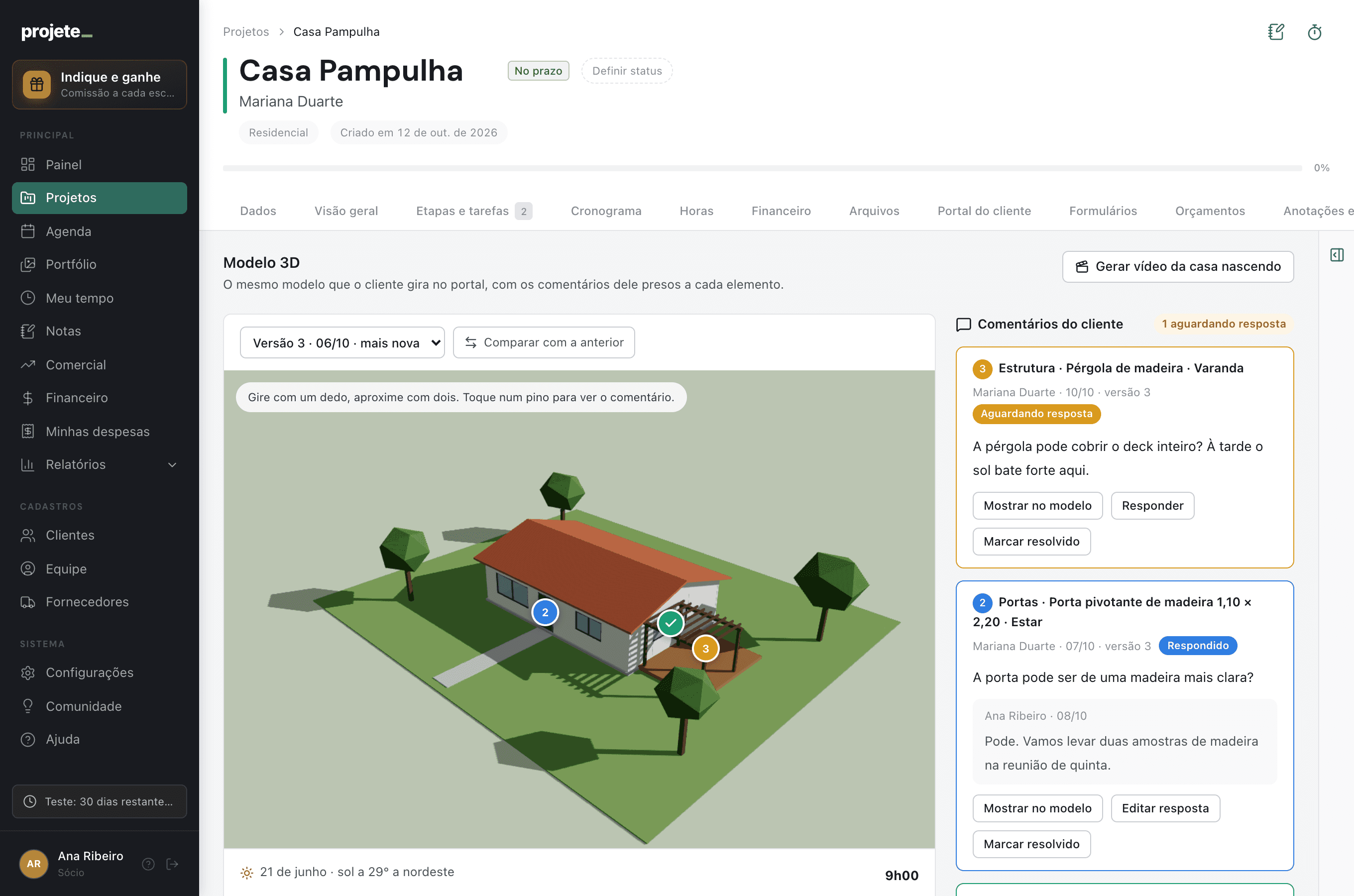
Na aba Modelo 3D, a equipe responde e marca resolvido
Dentro do projeto, a equipe vê o mesmo modelo que o cliente, com os comentários ao lado: os que aguardam resposta primeiro, depois os respondidos e os resolvidos. A resposta aparece para o cliente no portal.
A linha do tempo da casa, versão por versão
Cada publicação guarda a imagem da vista, a data e o que mudou, escrito por quem publicou. No portal, o cliente acompanha a casa do volume no lote à última versão, logo abaixo dos comentários e das respostas do escritório.
O vídeo da casa nascendo, montado no navegador
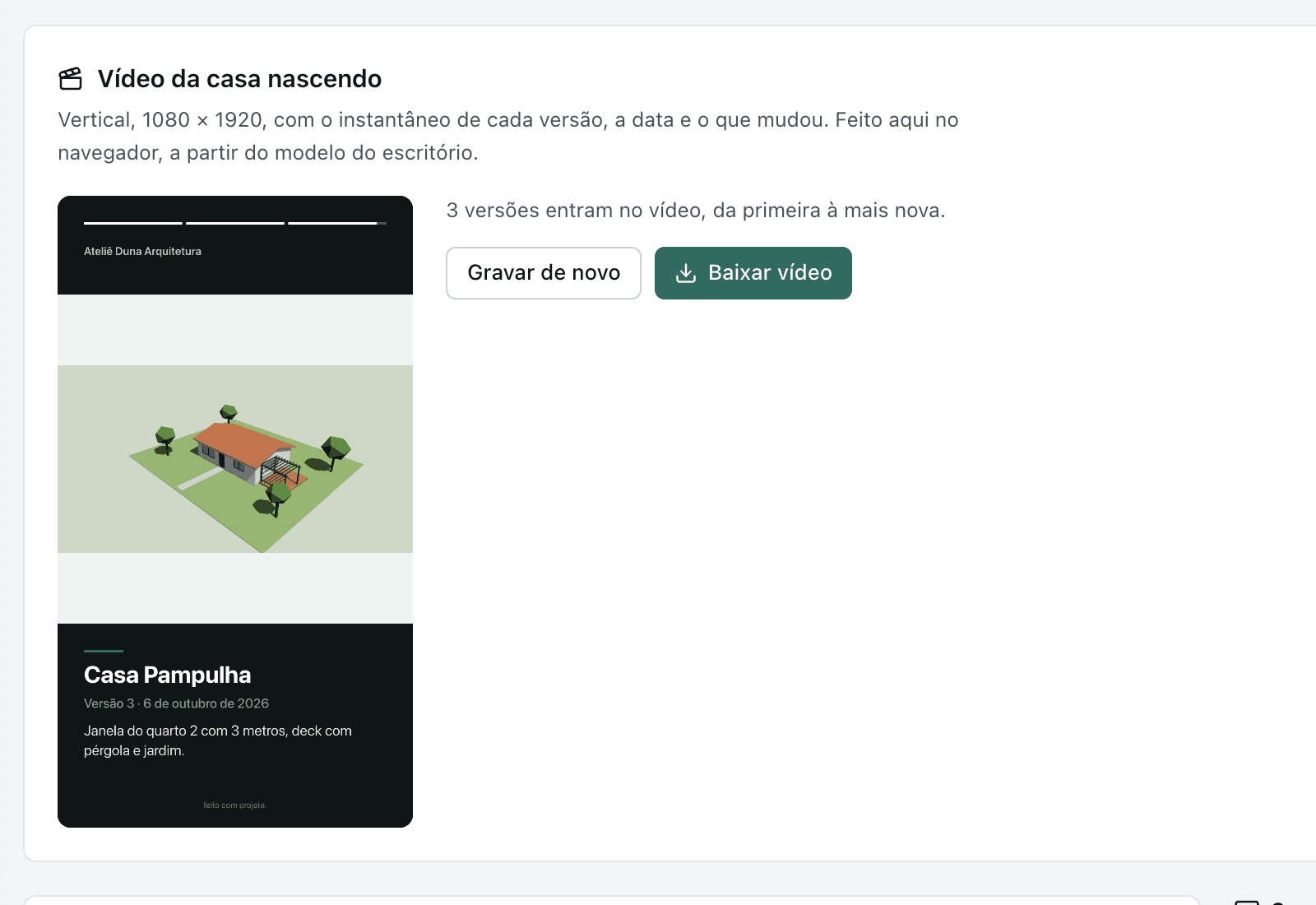
Na aba Modelo 3D, Gerar vídeo da casa nascendo junta as imagens de cada versão num vídeo vertical de 1080 × 1920, com a data, o que mudou, o nome do projeto e a cor do escritório. O vídeo é gravado no próprio navegador e baixado em MP4, ou em WebM onde o navegador não grava MP4. Não há imagem gerada por IA.
Beta
IA no SketchUp (beta)
Com o Claude ou o ChatGPT conectados ao Projete, a IA propõe mudanças no arquivo aberto no SketchUp, vinculado ao projeto. O plugin mostra o que vai mudar e o código, você aprova ou recusa, e cada mudança aprovada pode ser desfeita.
- Como ligar
- No painel do Projete, dentro do SketchUp, ligue a chave IA no SketchUp. Depois, reinicie o SketchUp e entre de novo na sua conta.
- Onde funciona hoje
- Pelo Claude, com o conector do Projete. Pelo ChatGPT, com o Projete adicionado em modo desenvolvedor, a IA lê o arquivo e insere, move, exporta e publica, mas não escreve código: desenhar do zero é só pelo Claude. O app do Projete na loja do ChatGPT ainda não propõe mudanças nos programas.
- Quem tem acesso
- Quem já pode conectar a IA ao Projete: plano Business e a permissão “Conectar uma IA”, as mesmas do ChatGPT e do Claude no escritório. Para a IA mexer no arquivo, o papel também precisa ver os arquivos dos projetos.
- Beta, em teste com os primeiros escritórios. Vem desligada, e nada muda no arquivo sem a sua aprovação.
- Cada mudança aprovada roda numa única operação de Desfazer, com limite de 20 segundos.
- O plugin recusa código que tenta abrir arquivos do computador ou acessar a rede, mas a conferência final é sua: aprove só o que você entende.
Como ligar o SketchUp ao Projete em cinco passos
01
Baixe e instale o pacote
Na Ajuda do Projete, baixe o .rbz do seu computador. No SketchUp, abra Extensões → Gerenciador de extensões, clique em Instalar extensão, escolha o arquivo e reinicie o SketchUp.
02
Conecte a sua conta
Em Extensões → Projete, clique em Conectar ao Projete. O navegador abre o Projete, você entra com a sua conta e permite o acesso.
03
Vincule o arquivo ao projeto
Salve o arquivo, escolha o projeto no painel e clique em Vincular este arquivo. O vínculo fica dentro do .skp, e quem abrir depois já está no projeto certo.
04
Confirme as horas
Às 18h, ou quando você pedir, o painel mostra os blocos do dia. Confira, marque a confirmação e envie: as horas entram no projeto com a etiqueta SketchUp.
05
Publique o 3D para o cliente
Escreva o que mudou e clique em Salvar e publicar. A versão entra no portal do cliente, com a imagem da vista na linha do tempo da casa.
Perguntas frequentes
- O que é o Projete para SketchUp?
- É uma extensão do SketchUp, para Mac e Windows, que liga o arquivo a um projeto do Projete. O painel abre em Extensões → Projete: ele conta o tempo de cada pessoa no arquivo com o SketchUp em uso e lança as horas depois que ela confirma, mostra o ritmo das horas do projeto, preenche o carimbo e a cópia LayOut, envia arquivo ao projeto e publica a casa em 3D no portal do cliente.
- Quais versões do SketchUp são compatíveis?
- O SketchUp 2021 a 2026 instalado no computador, no Mac com Apple Silicon ou Intel e no Windows 64 bits. A extensão não funciona no SketchUp para Web nem no iPad.
- Por que há três arquivos para baixar?
- Porque a extensão leva junto um auxiliar que guarda a sua conta com segurança e conversa com o Projete, e ele muda de um computador para outro: há um pacote para Mac com Apple Silicon, outro para Mac com Intel e outro para Windows. Cada um tem cerca de 40 MB.
- Por que a extensão aparece como “Não assinado”?
- Porque a versão de teste ainda não foi assinada no Extension Warehouse, a loja de extensões do SketchUp. Ela funciona assim mesmo. Se a política de carregamento de extensões do SketchUp aceitar só extensões identificadas, o manual mostra onde mudar.
- As horas entram sozinhas no projeto?
- Não. A extensão conta o tempo só com o SketchUp na frente e com o teclado ou o mouse em uso, e cinco minutos parado encerram o trecho. O painel mostra os blocos, e só depois que a pessoa marca a confirmação e envia as horas entram no projeto.
- O sócio vê o meu tempo antes de eu confirmar?
- Não. O que a extensão conta fica no seu computador até você confirmar. Depois de confirmadas, as horas são como qualquer hora apontada no Projete: aparecem para quem tem a permissão de ver as horas da equipe.
- E se eu já apontei a mesma hora pelo cronômetro?
- A hora apontada à mão ou pelo cronômetro vale mais. O trecho do SketchUp que cair num horário em que você já tem hora apontada não entra, para a mesma hora não contar duas vezes no projeto.
- As horas do SketchUp entram no custo do projeto?
- Entram. Confirmadas, elas são horas como as outras: levam o custo cheio da hora da pessoa naquela data (salário ou valor da hora, encargos e benefícios) e somam no custo das horas do projeto. O resultado do projeto, que desconta esse custo do valor contratado, fica no financeiro, a partir do plano Starter.
- O que o painel do Projete mostra dentro do SketchUp?
- O arquivo e o projeto vinculado, as horas contando, o cartão para publicar o 3D e a chave da IA. Em Mais, o ritmo do projeto: a etapa atual, as horas lançadas contra o previsto e as suas horas de hoje e no projeto. São sempre horas, nunca valores em reais, e quem não vê as horas da equipe vê só as próprias.
- O que o carimbo preenche? E o LayOut?
- O nome do projeto, o cliente, o endereço da obra e a etapa atual, gravados no arquivo do SketchUp depois que você confere e clica em Aplicar campos ao arquivo; campo vazio no Projete não apaga o que já está no arquivo. Criar cópia LayOut com carimbo abre um documento LayOut do escritório e salva uma cópia com esses dados nos textos automáticos PROJETE_PROJECT_NAME, PROJETE_CLIENT_NAME, PROJETE_PROJECT_ADDRESS e PROJETE_PROJECT_STATUS. O documento original não muda.
- A extensão vê o financeiro ou os salários?
- Não. Ela vê só os projetos que você vê no Projete e lança apenas as suas horas, nos projetos em que você pode apontar. Financeiro, salários e custo da hora ficam de fora, inclusive no ritmo do projeto.
- Dá para enviar arquivos ao projeto pelo SketchUp?
- Dá, com até 4 MB por arquivo: Enviar arquivo ao projeto, em Mais, leva o arquivo para a aba Arquivos do projeto, interno ao escritório. Arquivo maior vai pela página do projeto, no Projete.
- Como o modelo do SketchUp chega ao portal do cliente?
- Em Salvar e publicar, a extensão salva o arquivo, junta as faces visíveis, com os grupos e os componentes, e envia ao Projete com a imagem da vista atual. Objetos ocultos e etiquetas escondidas ficam de fora. As cores dos materiais vão junto; texturas e cortes de planos de seção, ainda não.
- O cliente precisa instalar algum programa para ver o modelo 3D?
- Não. O modelo abre no navegador, na aba Modelo 3D do portal do cliente, pelo mesmo link que ele já usa para acompanhar o projeto. Não precisa de conta, de aplicativo nem do SketchUp.
- O modelo 3D funciona no celular?
- Funciona. Ao publicar, o Projete prepara o modelo para abrir leve: simplifica até 1,5 milhão de triângulos quando passa disso e comprime o arquivo. No celular, o cliente gira com um dedo e aproxima com dois.
- O sol do modelo 3D é de verdade?
- É a posição real do sol, calculada pelo algoritmo do NOAA para o município e a UF da obra cadastrados no projeto, na data e na hora que o cliente escolher. Nesta versão, o ajuste de norte do SketchUp ainda não vai junto: o portal considera o eixo verde do modelo como o norte. Serve para o cliente entender por onde entra a luz e onde cai a sombra; não substitui o estudo de insolação do projeto. Sem a cidade da obra, a luz fica fixa e os controles do sol não aparecem.
- O comentário do cliente chega ao SketchUp?
- Chega. O comentário fica preso ao elemento que o cliente tocou e aparece em Mais → Comentários do cliente, no painel, com o texto, a data e a versão. Mostrar no modelo seleciona o elemento no SketchUp; dá para responder e resolver ali ou na aba Modelo 3D do projeto, e o cliente vê a resposta.
- O vídeo da casa nascendo usa inteligência artificial?
- Não. O vídeo é montado no navegador com as imagens de cada publicação, que são a vista do próprio modelo do escritório, com a data, o que mudou e a cor do escritório. Não há imagem gerada por IA.
- Precisa do plano Pro para mostrar o 3D ao cliente?
- O modelo 3D no portal, os comentários no modelo, a linha do tempo da casa e o vídeo fazem parte do portal do cliente, a partir do plano Pro. As horas do SketchUp, o ritmo do projeto, o carimbo e o envio de arquivo valem para todos os planos.
- Como funciona a IA no SketchUp?
- Está em beta. Com o Claude ou o ChatGPT conectados ao Projete e a chave IA no SketchUp ligada, você pede na conversa, por exemplo, as paredes de um quarto. A IA prepara o código e um resumo, o SketchUp abre uma janela do Projete com o resumo e o código inteiro, e você clica em Aprovar ou Recusar. A mudança aprovada roda numa única operação de Desfazer. A IA também pode pedir a imagem da vista atual, sem aprovação, para conferir o resultado.
- Quem pode usar a IA no SketchUp?
- Quem já pode conectar a IA ao Projete: plano Business e a permissão “Conectar uma IA”, as mesmas do ChatGPT e do Claude no escritório. Para a IA mexer no arquivo, o papel também precisa ver os arquivos dos projetos. Pelo Claude, com o conector do Projete. Pelo ChatGPT, com o Projete adicionado em modo desenvolvedor, a IA lê o arquivo e insere, move, exporta e publica, mas não escreve código: desenhar do zero é só pelo Claude. O app do Projete na loja do ChatGPT ainda não propõe mudanças nos programas.
- A extensão mexe no meu arquivo?
- Só quando você pede. O vínculo é gravado quando você vincula, os campos do carimbo só quando você clica em Aplicar campos ao arquivo, e Salvar e publicar salva o arquivo antes de preparar a cópia do 3D. Com a IA ligada, cada mudança só roda depois que você aprova.
- Também tem para o Revit, o Archicad e o AutoCAD?
- Tem. O Projete para Revit e o Projete para AutoCAD rodam no Windows, e o Projete para Archicad, no Mac e no Windows. Todos lançam as horas nos mesmos projetos e publicam no mesmo portal do cliente e na mesma aba Modelo 3D.
- Em que plano está incluído?
- As horas do SketchUp, o ritmo, o carimbo e o envio de arquivo valem para todos os planos, a partir do Solo, de R$ 29 por mês, e para o teste grátis de 14 dias. O modelo 3D no portal do cliente, com os comentários, a linha do tempo e o vídeo, é do plano Pro. A IA no SketchUp, como conectar o ChatGPT ou o Claude ao Projete, é do plano Business. A extensão ainda está em versão de teste com os primeiros escritórios.